
Máte u sebe produkt ADLER, který chcete znovu objednat na pár kliknutí? S funkcí ADLER Scanner je to jednoduché! Vše, co musíte udělat, je naskenovat produkt pomocí Vašeho mobilního telefonu.
Není potřeba stahovat žádnou další aplikaci. Vše funguje na našem webovém rozhraní online!
Naučte se používat aplikaci ADLER Scanner krok za krokem:
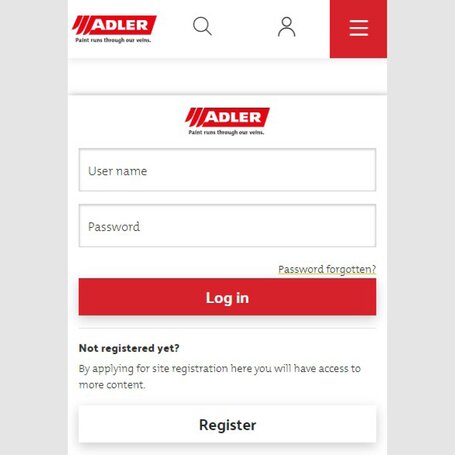
KROK 1: PŘIHLÁŠENÍ
Abyste mohli používat funkci ADLER Scanner, musíte se ve svém mobilním telefonu přihlásit do svého zákaznického účtu na našem webu.
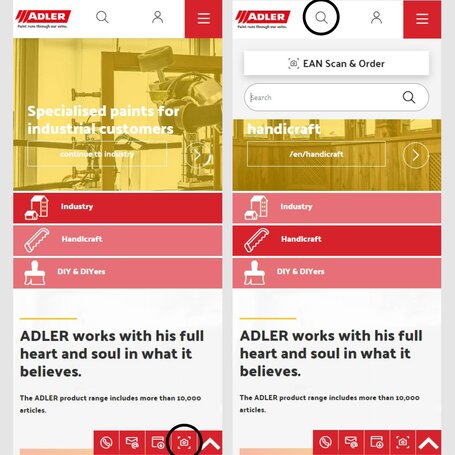
KROK 2: OTEVŘETE SKENER
Funkci skeneru lze spustit dvěma způsoby:
- Klikněte na ikonu fotoaparátu v červené nabídce v zápatí. (obrázek 1)
- Nebo kliknutím na vyhledávání (ikona lupy) v bílé nabídce v záhlaví. Nad vyhledávací lištou pak najdete tlačítko s názvem „Scan & Order EAN“, které vás přenese do skeneru. (Obrázek 2)
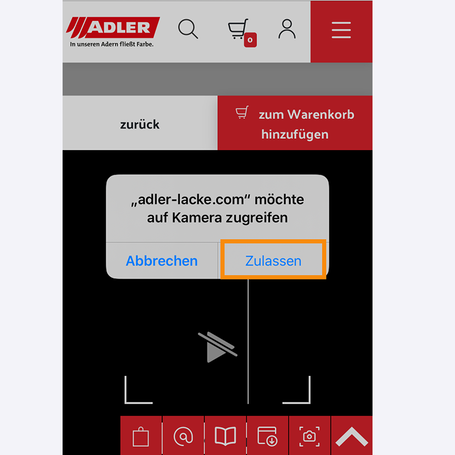
KROK 3: POVOLTE PŘÍSTUP K FOTOAPARÁTU
Chcete-li naskenovat EAN kód, musíte použít fotoaparát vašeho telefonu. K tomu budete muset povolit přístup k fotoaparátu.
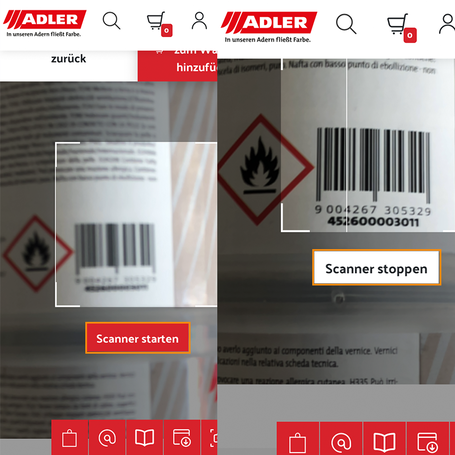
KROK 4: NASKENUJTE PRODUKT
Nyní je nejdůležitější správně umístit plechovku. Celý čárový kód (EAN) by měl být umístěný v rámečku. Poté můžete spustit skener (stisknout červené tlačítko) a v případě potřeby plechovku přenastavit nebo lépe zaostřit. Skener ověří oblast v rámečku a naskenuje čárový kód produktu. (Proces skenování můžete zastavit kliknutím na bílé tlačítko).
KROK 5: VLOŽTE PRODUKT DO KOŠÍKU
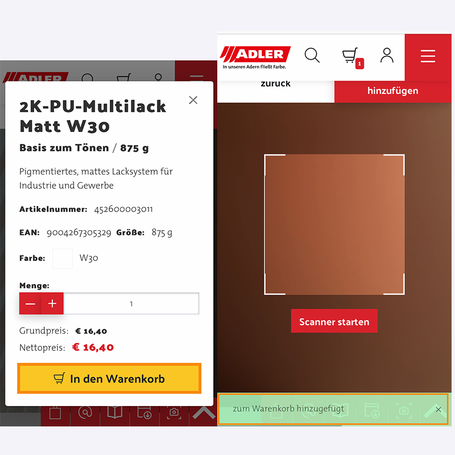
Pokud byl čárový kód správně naskenován, na obrazovce se zobrazí podrobnosti o produktu. Nyní můžete přidat tento produkt do nákupního košíku kliknutím na žluté tlačítko.
Jakmile je produkt přidán do košíku, zobrazí se Vám zelené potvrzení.
KROK 6: DOKONČETE OBJEDNÁVKU
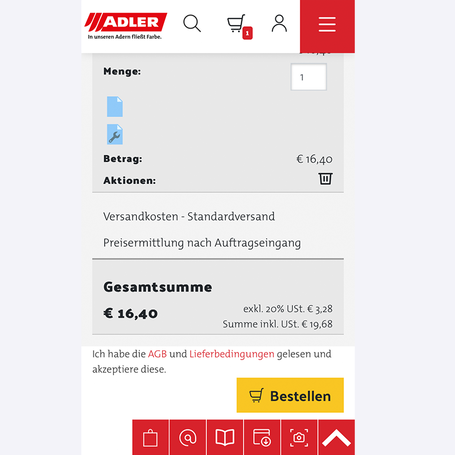
Nyní můžete naskenovat další produkt nebo dokončit nákup v nákupním košíku. Případně můžete přidat další produkty do nákupního košíku ručním vyhledáváním.

© by adler-lacke.com